
スマホアプリ納付は30万円まで?フリーランスエンジニアがPay払いで所得税を納める手順
監修・編集責任者:牛尾 昭昌(株式会社LASSIC 執行役員)
📘 この記事でわかること
- スマホアプリ納付がどんな手続かということと、使えるのは申告税額等が30万円以下のときだけということ
- 令和7年2月からアクセス方法がe-Taxを経由する方法に一本化されたことと、専用サイトへの入力が減ること
- 納付前に準備しておくことと、受信通知から納付の手続を進める画面までの道筋
e-Taxで確定申告のデータを送ったあと、日ごろ使っているスマホ決済アプリでそのまま税金を納められると聞きました。使い慣れたアプリで手続を終えられるなら、窓口へ出向く手間が減ると思いましたが、いくらまでの税額に使えるのか、何を用意しておけば良いのかは分かりませんでした。調べてみると、スマホアプリ納付は、納付税額が30万円以下の人のための手続だと分かりました5。
▶ あわせて読みたい
・ダイレクト納付とは?フリーランスエンジニアがe-Taxで所得税を口座から納める手順と届出の時期
・【フリーランスエンジニア】所得税のクレジットカード納付|決済手数料と延滞税がかからない期限の注意点
・【フリーランスエンジニア】振替納税の手続きと引き落とし日|延納の条件と利子税
1. スマホアプリ納付は、スマホ決済アプリで国税を納める方法です
e-Taxで申告等データを送信した後などに開く専用サイトです
スマホアプリ納付は、e-Taxで申告等データを送信した後などに、国税庁長官が指定した納付受託者が運営する専用サイト(国税スマートフォン決済専用サイト)から、スマホ決済アプリを使って納付する方法です1。
全ての税目が納付可能ですが、印紙を貼り付けて納付する場合など、使えない場合もあります8。
使うものと使える金額、使えない場合を、表1にまとめます。
| 項目 | 内容 |
|---|---|
| 使うもの | スマホ決済アプリ1 |
| 使える金額 | 申告税額等が30万円以下2 |
| 使えない場合 | 印紙を貼り付けて納付する場合など8 |
次の節では、使える金額の範囲を詳しく確認します。
2. 使えるのは、納付税額が30万円以下のときです
30万円を超えると、この方法は使えません
申告税額等が30万円を超える場合は、スマホアプリ納付は使えません2。
30万円を超える税額を、アプリ納付のために複数回に分けて納付することは控えるよう案内されています5。
30万円以下であっても、使うスマホ決済アプリで設定された上限金額によって、使える金額が制限される場合があります9。
30万円を超える税額は、ダイレクト納付、振替納税、インターネットバンキングを利用した電子納付等の、ほかのキャッシュレス納付手段を使うよう案内されています6。
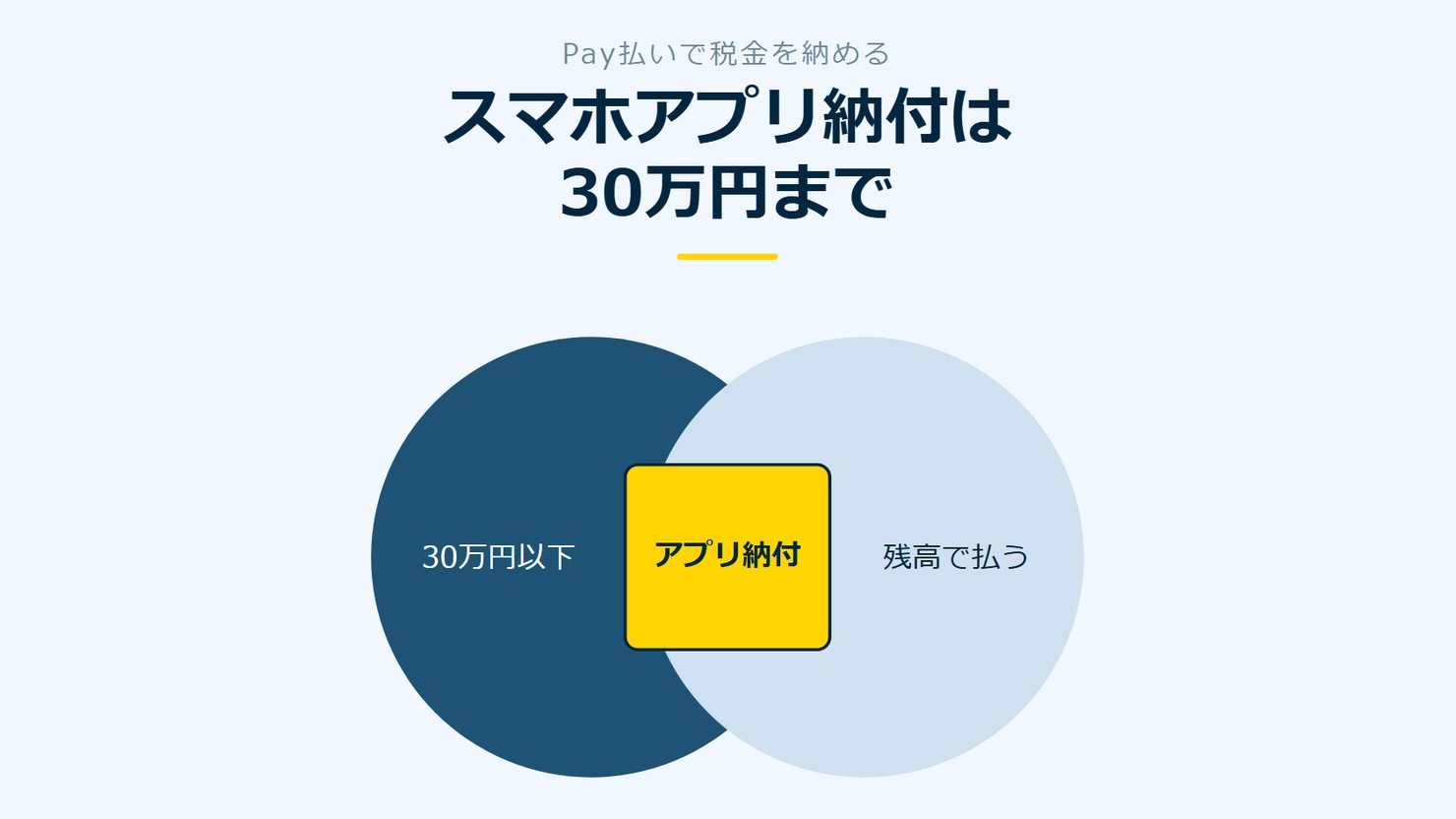
使える金額の分かれ目を、図1に示します。
図の作成:Remogu編集部。国税庁の案内をもとに整理したもので、統計データではありません
3. 令和7年2月からは、e-Taxを経由して使います
アクセス方法がe-Tax経由に一本化されました
令和7年2月1日から、国税スマートフォン決済専用サイトへのアクセス方法は、e-Taxを経由する方法に集約されました3。
スマホアプリ納付をするときは、スマートフォンまたはパソコンからe-Taxで申告等の手続をしたうえで、e-Taxを経由して専用サイトを使います3。
e-Taxを経由すると、専用サイトで住所や氏名等の情報を入力せずに、納付手続を完了できます4。
次の節では、事前に準備しておくことを確認します。
フルリモートで進められる案件を見てみる →
4. 事前に、e-Taxの利用開始とアプリの準備をします
e-Taxの利用開始手続きと、アプリのインストールを済ませます
事前の準備は、e-Taxの利用開始手続きと、使えるスマホ決済アプリのインストールです12。
アカウント登録と残高へのチャージも、あわせて済ませます
スマホアプリ納付は、アカウント残高を利用した支払方法しか使えません。そのため、使うアプリのアカウント登録と、残高へのチャージも事前に済ませておく必要があります7。
事前に準備することをまとめました
事前に準備することを、表2にまとめます。
| 準備 | 内容 |
|---|---|
| e-Taxの利用開始手続き | スマートフォンまたはパソコンから、e-Taxで申告等の手続きができる状態にしておきます12 |
| スマホ決済アプリのインストール | 使えるスマホ決済アプリを、スマートフォンにインストールしておきます12 |
| アカウント登録と残高へのチャージ | アプリのアカウントを登録し、残高をチャージしておきます7 |
次の節では、実際にe-Taxの受信通知から専用サイトへ進む手順を確認します。
5. 納付は、受信通知から専用サイトに進んで行います
受信通知(納付区分番号通知)から専用サイトへ進みます
納付手続きは、e-Taxで申告書データの送信または納付情報登録依頼をした後に、メッセージボックスに格納される受信通知(納付区分番号通知)から専用サイトにアクセスし、使うスマホ決済アプリを選んで行います13。
納付内容は、ダウンロードするかメールで確かめられます
納付手続きの完了画面で「納付内容をダウンロード」するか、納付情報の確認画面でメールアドレスを登録して納付手続完了メールを受け取ると、納付内容を確かめられます15。
納付の流れを、図2に示します。
出典:国税庁「スマホアプリ納付の手続」をもとに作成
フルリモートで参画できる案件を見てみる →
6. 領収書は発行されず、決済手数料はかかりません
領収書が要るときは、金融機関の窓口で納めます
スマホアプリ納付では、領収書は発行されません10。領収書が必要な場合は、最寄りの金融機関で納付します10。
国税庁のリーフレットも、領収証書が必要な人には、金融機関や税務署の窓口で納付するよう案内しています14。
決済手数料はかかりません
スマホアプリ納付では、決済手数料は発生しません11。
領収書の要不要と、それぞれの納め方を、図3に示します。
出典:国税庁「スマホアプリ納付の手続」・リーフレットをもとに作成
次の節では、納付の前に確かめておくことを3つにまとめます。
7. 納める前に、3つを確かめます
税額と残高を、先に確かめます
まず、納める税額が30万円以下かどうかです2。次に、使うスマホ決済アプリの残高に、チャージが済んでいるかどうかです7。
領収書の要不要と、アクセス先も確かめます
領収書が要らないかどうかも、事前に確かめておきます。要る場合は、金融機関や税務署の窓口で納付します10。納付そのものは、e-Taxの受信通知から専用サイトに進んで行います13。
確かめることを、表3にまとめます。
| 確かめること | 内容 |
|---|---|
| 税額は30万円以下か | 超える場合はスマホアプリ納付を使えません2 |
| 残高をチャージしたか | アカウント残高を利用した支払方法しか使えません7 |
| 領収書は要らないか | 要る場合は金融機関や税務署の窓口で納付します10 |
| どこから納付するか | e-Taxの受信通知から専用サイトに進みます13 |
確かめる順番を、図4に示します。
図の作成:Remogu編集部。国税庁の案内をもとに整理したもので、統計データではありません
スマホアプリ納付は、e-Taxで申告したあと、受信通知から専用サイトに進み、スマホ決済アプリで納める方法です13。申告税額等が30万円を超える場合は使えません2。アカウント残高しか使えないので、事前にチャージが要ります7。領収書は発行されず10、決済手数料はかかりません11。
スマホアプリ納付は、納付税額が30万円以下の人のための手続です5。残高をチャージしておき、e-Taxの受信通知から納めます13。
リモートワーク案件をお探しの方へ
Remoguは、株式会社LASSICが運営するITエンジニア・デザイナー専門のリモートワーク案件紹介サービスです。フルリモート・ハイブリッドの案件から、スキルに合うものを探せます。
納付の方法を決めたら、これからの案件の条件も見てみてください。リモートの案件から探せます。
会員登録無料 / 案件閲覧・相談は無料
※公開中の案件数は時期によって変わります。記事中の案件の傾向は執筆時点のものです。
出典・参考情報
*1 国税庁「スマホアプリ納付の手続」G-2-5(2025年・2026年9月確認)
*2 国税庁「スマホアプリ納付の手続」G-2-5(2025年・2026年9月確認)
*3 国税庁「スマホアプリ納付の手続」アクセス方法の集約化について(2025年・2026年9月確認)
*4 国税庁「スマホアプリ納付の手続」アクセス方法の集約化について(2025年・2026年9月確認)
*5 国税庁「スマホアプリ納付の手続」ご注意(2025年・2026年9月確認)
*6 国税庁「スマホアプリ納付の手続」ご注意(2025年・2026年9月確認)
*7 国税庁「スマホアプリ納付の手続」ご利用に当たっての注意事項(2025年・2026年9月確認)
*8 国税庁「スマホアプリ納付の手続」ご利用に当たっての注意事項(2025年・2026年9月確認)
*9 国税庁「スマホアプリ納付の手続」ご利用に当たっての注意事項(2025年・2026年9月確認)
*10 国税庁「スマホアプリ納付の手続」ご利用に当たっての注意事項(2025年・2026年9月確認)
*11 国税庁「スマホアプリ納付の手続」ご利用に当たっての注意事項(2025年・2026年9月確認)
*12 国税庁「スマホアプリ納付の手続」納付手続(事前準備)(2025年・2026年9月確認)
*13 国税庁「スマホアプリ納付の手続」納付手続(2025年・2026年9月確認)
*14 国税庁「スマホアプリ納付の手続」リーフレット(令和7年4月)(2025年4月・2026年9月確認)
*15 国税庁「スマホアプリ納付の手続」リーフレット(令和7年4月)(2025年4月・2026年9月確認)